Domain befehlsstand.de kaufen?
Wir ziehen mit dem Projekt
befehlsstand.de um.
Sind Sie am Kauf der Domain
befehlsstand.de interessiert?
domain@kv-gmbh.de · 0541-91531010
Domain befehlsstand.de kaufen?
Warum funktioniert Snipping Tool nicht?
Warum funktioniert Snipping Tool nicht? Gibt es eine Fehlermeldung, die angezeigt wird? Hast du versucht, das Programm neu zu starten oder deinen Computer neu zu starten? Möglicherweise liegt das Problem an fehlenden Berechtigungen oder an einer beschädigten Datei. Hast du die neueste Version des Snipping Tools installiert? **
Wie installiere ich Snipping Tool?
Um das Snipping Tool auf einem Windows-Computer zu installieren, müssen Sie zuerst sicherstellen, dass es nicht bereits auf Ihrem System vorhanden ist. Geben Sie dazu "Snipping Tool" in die Windows-Suchleiste ein. Wenn es nicht gefunden wird, können Sie es über die Systemsteuerung unter "Programme und Funktionen" installieren. Klicken Sie auf "Windows-Funktionen aktivieren oder deaktivieren" und suchen Sie nach dem Snipping Tool. Aktivieren Sie das Kontrollkästchen neben dem Snipping Tool und klicken Sie auf "OK". Das Snipping Tool sollte nun auf Ihrem Computer installiert sein und kann über die Windows-Suche oder das Startmenü geöffnet werden. **


Ähnliche Suchbegriffe für Snipping
Top-Angebote
Produkte zum Begriff Snipping:
-
Tatort - Der Schlüsselanhänger (Leitstelle)Tatort - Der Schlüsselanhänger (Leitstelle) Der Schlüsselanhänger für wahre Tatort-Fans. Die Leitstelle darf in keinem Tatort fehlen. Schlüsselanhänger in Retro-Form aus Metall, in Geschenkschachtel.2,79 €*Versand: 3,90 €Sichere Weiterleitung zum Anbieter
-
Playmobil City Action - Polizei-KommandozentraleDas Playmobil-Polizeistations-Spielset kombiniert eine Einsatzzentrale mit einem Fingerabdruckscanner (inklusive transparenter Folien), einem abschließbaren Waffenschrank, Gefangenen-Outfits, versteckten Fluchtwegen in der Wand und einem Hubschrauber-Landeplatz für actionreiche Einsätze. Playmobil - Police Command Center lässt Kinder Polizeiabenteuer nachspielen - mit einem geschäftigen Kontrollraum, einem Gangster auf dem Skateboard und viel Zubehör, um Verbrecher zu fassen, Ausbrüche zu verhindern und schnelle Verfolgungsjagden vom Helipad aus zu starten. Fingerabdruckscanner mit enthaltenen transparenten Folien Abschließbarer Waffenschrank Gefangenen-Outfits für festgenommene Figuren Versteckte Wände für Flucht- und Fangspiel Hubschrauber-Landeplatz für schnelle Verfolgungsjagden Für fantasievolles Rollenspiel gebaut - dieses Set bringt clevere Wendungen und rasante Storylines in jede Mission.83,42 €*Versand: 5,99 €Sichere Weiterleitung zum Anbieter


-
Wie funktioniert Snipping Tool Windows 10?
Das Snipping Tool ist ein integriertes Programm in Windows 10, mit dem Benutzer Screenshots erstellen können. Um das Snipping Tool zu verwenden, öffnen Sie es entweder über die Suche in der Taskleiste oder über das Startmenü. Wählen Sie dann die Art des Screenshots aus, den Sie erstellen möchten (Vollbild, rechteckiger Ausschnitt, freie Form oder Fenster). Klicken Sie auf "Neu" und ziehen Sie den Cursor über den Bereich, den Sie erfassen möchten. Anschließend können Sie den Screenshot speichern, kopieren oder bearbeiten. **
-
Was ist das Snipping Tool 3?
Das Snipping Tool 3 ist ein Bildschirmaufnahmeprogramm, das es Benutzern ermöglicht, Screenshots von ihrem Computerbildschirm zu erstellen. Es bietet verschiedene Aufnahmemodi wie Rechteck, Freiform, Fenster oder Vollbild. Mit dem Snipping Tool 3 können Benutzer ihre Screenshots bearbeiten, markieren und speichern, um sie später zu verwenden. Es ist ein nützliches Werkzeug für Präsentationen, Tutorials oder einfach nur zum Teilen von Bildschirminhalten. **
-
Wie öffne ich das Snipping Tool?
Um das Snipping Tool zu öffnen, kannst du entweder die Windows-Suche verwenden und nach "Snipping Tool" suchen. Alternativ kannst du auch die Tastenkombination "Windows-Taste + Shift + S" drücken, um das Snipping Tool direkt zu öffnen. Eine weitere Möglichkeit ist, das Snipping Tool über das Startmenü unter "Windows-Zubehör" zu finden und von dort aus zu öffnen. Du kannst auch einen Rechtsklick auf die Taskleiste machen, "Neu" auswählen und dann "Snipping Tool" anklicken, um es zu öffnen. **
-
Wo werden Snipping Tool Bilder gespeichert?
Das Snipping Tool speichert standardmäßig die erstellten Bilder in der Zwischenablage. Wenn du ein Bild mit dem Snipping Tool aufgenommen hast, kannst du es in ein anderes Programm einfügen, z. B. in ein Bildbearbeitungsprogramm oder in ein Textverarbeitungsprogramm. Von dort aus kannst du das Bild dann speichern, wo du möchtest. Es gibt jedoch auch die Möglichkeit, die Einstellungen des Snipping Tools anzupassen, um die Bilder direkt an einem bestimmten Speicherort zu speichern. Hast du diese Einstellungen bereits geändert oder möchtest du wissen, wo die Standard-Speicherort für Snipping Tool Bilder ist? **

Wie benutze ich das Snipping Tool?
Um das Snipping Tool zu verwenden, öffne zuerst das Programm auf deinem Computer. Klicke dann auf "Neu" und wähle den Bereich aus, den du erfassen möchtest. Du kannst zwischen verschiedenen Arten von Ausschnitten wählen, z.B. Freihand, Rechteck oder Fenster. Nachdem du den gewünschten Bereich ausgewählt hast, kannst du den Ausschnitt speichern, kopieren oder markieren. Du kannst das Snipping Tool auch verwenden, um Notizen oder Markierungen auf dem Bildschirmausschnitt hinzuzufügen. **
Wo wird die Snipping Tool gespeichert?
Das Snipping Tool wird standardmäßig auf Windows-Computern im Ordner "C:\Windows\System32" gespeichert. Es handelt sich um eine integrierte Anwendung, die in der Regel bereits auf dem Betriebssystem installiert ist. Wenn du das Snipping Tool nicht finden kannst, kannst du es über die Windows-Suche aufrufen oder über die Systemsteuerung nachinstallieren. **
Top-Angebote
Produkte zum Begriff Snipping:
-
Tatort - Der Schlüsselanhänger (Leitstelle)Tatort - Der Schlüsselanhänger (Leitstelle) Der Schlüsselanhänger für wahre Tatort-Fans. Die Leitstelle darf in keinem Tatort fehlen. Schlüsselanhänger in Retro-Form aus Metall, in Geschenkschachtel.2,79 €*Versand: 3,90 €Sichere Weiterleitung zum Anbieter
-
Warum funktioniert Snipping Tool nicht?
Warum funktioniert Snipping Tool nicht? Gibt es eine Fehlermeldung, die angezeigt wird? Hast du versucht, das Programm neu zu starten oder deinen Computer neu zu starten? Möglicherweise liegt das Problem an fehlenden Berechtigungen oder an einer beschädigten Datei. Hast du die neueste Version des Snipping Tools installiert? **
-
Wie installiere ich Snipping Tool?
Um das Snipping Tool auf einem Windows-Computer zu installieren, müssen Sie zuerst sicherstellen, dass es nicht bereits auf Ihrem System vorhanden ist. Geben Sie dazu "Snipping Tool" in die Windows-Suchleiste ein. Wenn es nicht gefunden wird, können Sie es über die Systemsteuerung unter "Programme und Funktionen" installieren. Klicken Sie auf "Windows-Funktionen aktivieren oder deaktivieren" und suchen Sie nach dem Snipping Tool. Aktivieren Sie das Kontrollkästchen neben dem Snipping Tool und klicken Sie auf "OK". Das Snipping Tool sollte nun auf Ihrem Computer installiert sein und kann über die Windows-Suche oder das Startmenü geöffnet werden. **
-
Wie funktioniert Snipping Tool Windows 10?
Das Snipping Tool ist ein integriertes Programm in Windows 10, mit dem Benutzer Screenshots erstellen können. Um das Snipping Tool zu verwenden, öffnen Sie es entweder über die Suche in der Taskleiste oder über das Startmenü. Wählen Sie dann die Art des Screenshots aus, den Sie erstellen möchten (Vollbild, rechteckiger Ausschnitt, freie Form oder Fenster). Klicken Sie auf "Neu" und ziehen Sie den Cursor über den Bereich, den Sie erfassen möchten. Anschließend können Sie den Screenshot speichern, kopieren oder bearbeiten. **
-
Was ist das Snipping Tool 3?
Das Snipping Tool 3 ist ein Bildschirmaufnahmeprogramm, das es Benutzern ermöglicht, Screenshots von ihrem Computerbildschirm zu erstellen. Es bietet verschiedene Aufnahmemodi wie Rechteck, Freiform, Fenster oder Vollbild. Mit dem Snipping Tool 3 können Benutzer ihre Screenshots bearbeiten, markieren und speichern, um sie später zu verwenden. Es ist ein nützliches Werkzeug für Präsentationen, Tutorials oder einfach nur zum Teilen von Bildschirminhalten. **
Ähnliche Suchbegriffe für Snipping
-
Playmobil City Action - Polizei-KommandozentraleDas Playmobil-Polizeistations-Spielset kombiniert eine Einsatzzentrale mit einem Fingerabdruckscanner (inklusive transparenter Folien), einem abschließbaren Waffenschrank, Gefangenen-Outfits, versteckten Fluchtwegen in der Wand und einem Hubschrauber-Landeplatz für actionreiche Einsätze. Playmobil - Police Command Center lässt Kinder Polizeiabenteuer nachspielen - mit einem geschäftigen Kontrollraum, einem Gangster auf dem Skateboard und viel Zubehör, um Verbrecher zu fassen, Ausbrüche zu verhindern und schnelle Verfolgungsjagden vom Helipad aus zu starten. Fingerabdruckscanner mit enthaltenen transparenten Folien Abschließbarer Waffenschrank Gefangenen-Outfits für festgenommene Figuren Versteckte Wände für Flucht- und Fangspiel Hubschrauber-Landeplatz für schnelle Verfolgungsjagden Für fantasievolles Rollenspiel gebaut - dieses Set bringt clevere Wendungen und rasante Storylines in jede Mission.83,42 €*Versand: 5,99 €Sichere Weiterleitung zum Anbieter
-
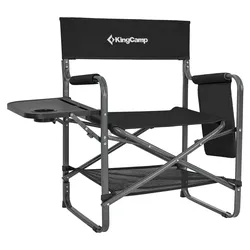
Regie Stuhl Director Multi Camping Faltstuhl Klappstuhl Armlehne TischViele Ablagemöglichkeiten Seitentisch mit Getränkehalter & Handy-Halterung Mesh-Netz unterhalb der Sitzfläche Abnehmbare Seitentasche für & Accessoires Große Sitzfläche & gepolsterte Armlehnen Auf- & Abbau in Sekunden Auch für große Personen geeignet Belastbarkeit: 136 kg Material Bezug: 100% Polyester (600D Oxford) Material Gestänge: Stahl Sitzhöhe: 41 cm Sitzfläche: 54 x 63 cm Maße (LxBxH): 86/63 x 54 x 41/88 cm Packmaß (LxBxH): 85 x 57 x 15 cm Gewicht: 5 kg Mit dem Regiestuhl Director Multi präsentiert KingCamp einen äußerst komfortablen und extra stabilen Begleiter für alle Gelegenheiten - sei es auf dem Campingplatz, beim Angeln oder am Strand. Ausgestattet mit einem robusten Stahlgestänge bietet der Stuhl eine Belastbarkeit von 136 kg und ist mit seiner breiten Sitzfläche auch für größere Personen gut geeignet. Ein praktischer Seitentisch mit Getränkehalter und Smartphone-Halterung ist unterhalb der Armlehne befestigt und kann bei Bedarf eingeklappt werden. An der der zweiten Armlehne befindet sich eine Aufbewahrungstasche für Accessoires und zusätzlich bietet das Mesh-Netz unterhalb der Sitzfläche auch noch extra Stauraum. Nach Gebrauch lässt sich der Campingstuhl einfach zusammenklappen und kompakt verstauen.88,95 €*Versand: 0,00 €Sichere Weiterleitung zum Anbieter
-
Wie öffne ich das Snipping Tool?
Um das Snipping Tool zu öffnen, kannst du entweder die Windows-Suche verwenden und nach "Snipping Tool" suchen. Alternativ kannst du auch die Tastenkombination "Windows-Taste + Shift + S" drücken, um das Snipping Tool direkt zu öffnen. Eine weitere Möglichkeit ist, das Snipping Tool über das Startmenü unter "Windows-Zubehör" zu finden und von dort aus zu öffnen. Du kannst auch einen Rechtsklick auf die Taskleiste machen, "Neu" auswählen und dann "Snipping Tool" anklicken, um es zu öffnen. **
-
Wo werden Snipping Tool Bilder gespeichert?
Das Snipping Tool speichert standardmäßig die erstellten Bilder in der Zwischenablage. Wenn du ein Bild mit dem Snipping Tool aufgenommen hast, kannst du es in ein anderes Programm einfügen, z. B. in ein Bildbearbeitungsprogramm oder in ein Textverarbeitungsprogramm. Von dort aus kannst du das Bild dann speichern, wo du möchtest. Es gibt jedoch auch die Möglichkeit, die Einstellungen des Snipping Tools anzupassen, um die Bilder direkt an einem bestimmten Speicherort zu speichern. Hast du diese Einstellungen bereits geändert oder möchtest du wissen, wo die Standard-Speicherort für Snipping Tool Bilder ist? **
-
Wie benutze ich das Snipping Tool?
Um das Snipping Tool zu verwenden, öffne zuerst das Programm auf deinem Computer. Klicke dann auf "Neu" und wähle den Bereich aus, den du erfassen möchtest. Du kannst zwischen verschiedenen Arten von Ausschnitten wählen, z.B. Freihand, Rechteck oder Fenster. Nachdem du den gewünschten Bereich ausgewählt hast, kannst du den Ausschnitt speichern, kopieren oder markieren. Du kannst das Snipping Tool auch verwenden, um Notizen oder Markierungen auf dem Bildschirmausschnitt hinzuzufügen. **
-
Wo wird die Snipping Tool gespeichert?
Das Snipping Tool wird standardmäßig auf Windows-Computern im Ordner "C:\Windows\System32" gespeichert. Es handelt sich um eine integrierte Anwendung, die in der Regel bereits auf dem Betriebssystem installiert ist. Wenn du das Snipping Tool nicht finden kannst, kannst du es über die Windows-Suche aufrufen oder über die Systemsteuerung nachinstallieren. **
* Alle Preise verstehen sich inklusive der gesetzlichen Mehrwertsteuer und ggf. zuzüglich Versandkosten. Die Angebotsinformationen basieren auf den Angaben des jeweiligen Shops und werden über automatisierte Prozesse aktualisiert. Eine Aktualisierung in Echtzeit findet nicht statt, so dass es im Einzelfall zu Abweichungen kommen kann. ** Hinweis: Teile dieses Inhalts wurden von KI erstellt.